PDF Dokumente durchsuchen – Effektive Methoden & Tools

Wer schon einmal in einem Stapel digitaler Dokumente nach einer winzigen Information gesucht hat, weiß, wie schnell das zur Geduldsprobe wird. PDFs gezielt und schnell zu durchsuchen, ist heute aber mehr als nur eine nette Funktion – es ist eine absolute Notwendigkeit, um in der täglichen Informationsflut nicht unterzugehen. Statt Dokument für Dokument mühsam zu überfliegen, können Sie mit den richtigen Kniffen in Sekunden genau das finden, was Sie brauchen.
Warum das schnelle Durchsuchen von PDFs den Unterschied macht
Wir alle jonglieren täglich mit unzähligen PDFs: Rechnungen, Verträge, Fachartikel, Berichte. Die eigentliche Kunst besteht nicht darin, diese Dateien irgendwo abzulegen, sondern im entscheidenden Moment zielsicher auf die versteckten Informationen zuzugreifen. Eine umständliche Suche ist dabei nicht nur nervig, sondern ein echter Produktivitätskiller.
Stellen Sie sich mal vor, Sie müssen eine bestimmte Vertragsklausel in einem Dutzend ähnlicher Dokumente prüfen. Oder Sie sollen Finanzdaten aus den Quartalsberichten der letzten drei Jahre zusammentragen. Das alles manuell zu machen, würde Stunden kosten und wäre unglaublich fehleranfällig. Wer aber weiß, wie man PDF Dokumente durchsuchen kann, verwandelt diese Sisyphusarbeit in eine Sache von Minuten.
Ein Turbo für den Arbeitsalltag
Der größte Gewinn ist natürlich die immense Zeitersparnis. Anstatt wertvolle Zeit mit dem Scrollen und Überfliegen von Seiten zu verschwenden, springen Sie direkt zu den relevanten Passagen. Diese gewonnene Zeit können Sie endlich für das nutzen, was wirklich zählt: Ihre eigentliche Arbeit.
Eine gute Suchstrategie ist keine Spielerei, sondern eine Kernkompetenz im digitalen Arbeitsleben. Sie entscheidet darüber, ob Sie von Informationen erschlagen werden oder sie souverän im Griff haben.
Präzision statt Bauchgefühl
Eine computergestützte Suche ist gnadenlos genau. Das menschliche Auge übersieht schnell mal ein wichtiges Detail, gerade in langen, textlastigen Dokumenten. Eine gezielte Suche stellt sicher, dass Ihnen nichts entgeht. Das erhöht nicht nur die Qualität Ihrer Arbeit, sondern kann auch teure Fehler verhindern.
Sogar Behörden setzen auf die Durchsuchbarkeit von PDFs, um riesige Datenmengen zu bändigen. Das Bundeskriminalamt (BKA) beispielsweise stellt Kriminalstatistiken seit 2015 als durchsuchbare PDFs zur Verfügung. So lassen sich Analysen und Zeitreihen bis ins Jahr 1987 zurückverfolgen. Ein gutes Beispiel, wie entscheidend eine funktionierende Suche für die Analyse großer Archive ist. Mehr dazu erfahren Sie direkt auf der Website des BKA zur Nutzung von PDFs bei deutschen Behörden.
Einzelne PDF-Dokumente auf Windows und Mac durchsuchen
Der erste Schritt ist meistens, ein einzelnes Dokument zu durchleuchten. Fast jeder kennt den rettenden Griff zu Strg+F unter Windows oder Cmd+F am Mac. Doch was viele nicht wissen: Das ist nur der Anfang. Moderne PDF-Programme und sogar die Bordmittel der Betriebssysteme können so viel mehr.
Wer wirklich effizient PDF-Dokumente durchsuchen will, sollte einen Blick auf die erweiterten Optionen werfen, die sich oft direkt neben dem Suchfeld verbergen. Diese kleinen Helfer sind Gold wert, um die Flut an irrelevanten Ergebnissen von vornherein einzudämmen.
Die Suchfunktion richtig nutzen
Ob Sie nun Adobe Acrobat Reader oder die Vorschau-App auf dem Mac verwenden – die meisten Programme bieten Möglichkeiten, Ihre Suche zu verfeinern. Halten Sie Ausschau nach kleinen Zahnrädern, Drop-down-Menüs oder zusätzlichen Einstellungsfenstern. Dort finden Sie in der Regel ein paar sehr nützliche Filter:
Groß- und Kleinschreibung beachten: Unverzichtbar, wenn Sie nach Eigennamen, Marken oder spezifischen Akronymen suchen. So wird aus „Müller“ (der Name) nicht versehentlich „Müller“ (der Beruf).
Nur ganze Wörter suchen: Aktivieren Sie diese Option, und die Suche nach dem Wort „Test“ liefert Ihnen nicht mehr unzählige Treffer für „Testament“ oder „Protest“. Eine simple, aber extrem wirkungsvolle Eingrenzung.
Kommentare und Lesezeichen einbeziehen: Perfekt für die Zusammenarbeit. Wenn Sie oder Ihre Kollegen Anmerkungen und Notizen im Dokument hinterlassen haben, können Sie auch diese Metadaten durchsuchen und finden so wertvolle Kontexthinweise.
Allein diese drei kleinen Anpassungen können den Unterschied zwischen einer frustrierenden, minutenlangen Suche und dem sekundenschnellen Finden der richtigen Information ausmachen.
Der Schlüssel zu einer effektiven Suche liegt nicht darin, mehr zu suchen, sondern intelligenter. Nutzen Sie die eingebauten Filter, um das Rauschen zu minimieren und sich direkt auf das Wesentliche zu konzentrieren.
Gerade in Deutschland legen Anbieter wie Adobe viel Wert auf präzise Suchfunktionen. Die Ergebnisse werden oft direkt mit einem kurzen Textausschnitt angezeigt, sodass Sie die Relevanz eines Treffers sofort bewerten können, ohne jede einzelne Fundstelle anspringen zu müssen. Wer tiefer einsteigen möchte, findet auf der Adobe-Website wertvolle Tipps zu erweiterten Suchstrategien.
Hunderte PDF Dokumente gleichzeitig durchsuchen

Die eigentliche Herausforderung beginnt erst, wenn man nicht nur ein einzelnes PDF, sondern Dutzende oder gar Hunderte von Dateien auf einmal durchforsten muss. Stellen Sie sich vor, Sie suchen nach allen Erwähnungen eines bestimmten Projektnamens aus den letzten fünf Jahren. Jede Datei einzeln zu öffnen und zu durchsuchen, wäre eine Sisyphusarbeit – schlicht unmöglich.
Genau hier kommen die Bordmittel der Betriebssysteme und spezialisierte Software ins Spiel. Diese Werkzeuge legen einen Index Ihrer Dateien an, quasi ein riesiges Inhaltsverzeichnis für Ihre gesamte Festplatte. Anstatt bei jeder Suche alle Dateien neu zu scannen, werfen sie einfach einen blitzschnellen Blick in diesen Index.
Windows und seine Indexierungsfunktion nutzen
Windows hat eine eingebaute Funktion, um Ordner zu indizieren und deren Inhalte durchsuchbar zu machen. Im Normalfall konzentriert sich die Suche aber nur auf Dateinamen. Damit Windows auch den Volltext Ihrer PDFs durchkämmt, müssen Sie sicherstellen, dass die richtigen Ordner im Index landen und der passende Filter aktiv ist.
So überprüfen und justieren Sie Ihre Indexierungsoptionen unter Windows:
Öffnen Sie das Startmenü und tippen Sie einfach „Indizierungsoptionen“ ein.
Klicken Sie auf den Button „Ändern“ und setzen Sie die Haken bei den Ordnern, in denen Ihre PDFs schlummern.
Jetzt wird es wichtig: Gehen Sie auf „Erweitert“ und zum Reiter „Dateitypen“. Scrollen Sie in der Liste bis zu „pdf“ und stellen Sie sicher, dass die Option „Eigenschaften und Dateiinhalte indizieren“ aktiviert ist.
Sobald Windows mit der Indexierung fertig ist – das kann beim ersten Mal durchaus eine Weile dauern –, können Sie den Windows Explorer für die Suche verwenden. Geben Sie Ihren Suchbegriff oben rechts in das Suchfeld ein, und Windows durchforstet die Inhalte aller indexierten PDFs im aktuellen Ordner und seinen Unterordnern.
Die Macht von Spotlight auf dem Mac
Wer am Mac arbeitet, hat mit Spotlight ein extrem starkes Suchwerkzeug direkt an Bord. Spotlight indexiert den Inhalt der meisten Dateitypen, inklusive PDFs, standardmäßig und vollautomatisch. Der große Vorteil: Meistens müssen Sie überhaupt nichts konfigurieren.
Für eine schnelle Suche über alle Dateien hinweg drücken Sie einfach Cmd + Leertaste, um Spotlight zu öffnen, und tippen Ihren Suchbegriff ein. Die Ergebnisse listen alles auf – E-Mails, Dokumente und eben auch Treffer im Inneren Ihrer PDFs.
Wenn Sie gezielter suchen möchten, ist der Finder Ihr Freund. Navigieren Sie zum gewünschten Ordner, geben Sie den Suchbegriff in die Leiste ein und wählen Sie, ob Sie „Diesen Mac“ oder nur den aktuellen Ordner durchsuchen wollen. Der entscheidende Klick ist der auf das „+“-Symbol unter der Suchleiste. Damit können Sie einen Filter für die „Art“ des Dokuments hinzufügen und „PDF“ auswählen.
Die integrierten Suchfunktionen von Windows und macOS sind ein fantastischer Startpunkt. Sie kosten nichts, sind schon da und für die meisten Alltagsaufgaben absolut ausreichend. Ihre Grenzen erreichen sie allerdings bei sehr großen Archiven oder wenn es darum geht, auch eingescannte Dokumente ohne echten Text zu durchsuchen.
Wenn die Bordmittel nicht mehr ausreichen
Für professionelle Anwender, die regelmäßig riesige Archive durchkämmen, stoßen die Betriebssystem-Tools irgendwann an ihre Grenzen. Spezialisierte Desktop-Software wie Adobe Acrobat Pro DC oder Foxit PDF Editor bringt erweiterte Suchfunktionen mit, die weit darüber hinausgehen. Mit diesen Programmen können Sie komplexe Suchen über ganze Verzeichnisbäume starten, die Ergebnisse übersichtlich gruppieren und sogar den Inhalt von gescannten Dokumenten per OCR (Optical Character Recognition) lesbar machen.
Der Hauptvorteil dieser Profi-Tools liegt in ihrer Präzision und Geschwindigkeit bei großen Datenmengen. Sie können komplexe Suchen speichern, mehrere Begriffe kombinieren und die Ergebnisse nach unzähligen Kriterien filtern. Dieser Grad an Kontrolle ist Gold wert, wenn man in einem Archiv mit Tausenden Dokumenten die Nadel im Heuhaufen finden muss.
Die besten tools und dienste für die PDF-suche
Manchmal stoßen die Bordmittel von Windows und Mac einfach an ihre Grenzen. Gerade wenn man regelmäßig mit PDFs arbeitet, merkt man schnell, dass man ein spezialisiertes Werkzeug braucht, um wirklich effizient zu sein. Die Frage ist nur: Welches ist das richtige für Sie? Geht es um eine schnelle, einmalige Recherche oder suchen Sie eine robuste Lösung für den täglichen, professionellen Einsatz?
Für den schnellen Check zwischendurch sind Online-Dienste oft eine praktische Sache. Man muss nichts installieren, lädt sein Dokument hoch, gibt den Suchbegriff ein und bekommt sofort die Ergebnisse. Bequem, aber Vorsicht: Hier ist immer ein gesundes Misstrauen angebracht. Laden Sie niemals sensible Daten wie Verträge oder persönliche Unterlagen auf unbekannten Web-Plattformen hoch. Datenschutz geht vor!
Leistungsstarke desktop-anwendungen für profis
Wenn Sie es ernst meinen und regelmäßig durch große Mengen an PDFs navigieren müssen, führt kein Weg an einer soliden Desktop-Anwendung vorbei. Programme wie Adobe Acrobat Pro oder Foxit PDF Editor sind hier die wahren Arbeitstiere. Ihre Stärke liegt nicht nur in der reinen Suchgeschwindigkeit, sondern vor allem in den entscheidenden Zusatzfunktionen.
Ganz oben auf der Liste steht die OCR-Texterkennung (Optical Character Recognition). Jeder, der schon mal versucht hat, einen alten Scan zu durchsuchen, kennt das Problem: Das Dokument ist nur ein Bild, kein Text. OCR ist die Technologie, die diese Bilddateien analysiert, Buchstaben erkennt und sie in echten, durchsuchbaren Text umwandelt. Plötzlich wird ein ganzes Archiv eingescannter Akten zugänglich. Das ist kein kleines Feature, das ist ein echter Game-Changer.
Der wahre Wert eines Profi-Tools liegt nicht nur in der Geschwindigkeit. Es ist die Fähigkeit, auch "stumme" Dokumente zum Sprechen zu bringen. Die OCR-Funktion ist der Schlüssel, um das volle Potenzial Ihrer digitalen Archive zu entfesseln.
Mit diesen Programmen können Sie auch richtig komplexe Suchanfragen starten. Suchen Sie nach mehreren Begriffen gleichzeitig, filtern Sie nach Eigenschaften wie Autor oder Erstellungsdatum oder durchforsten Sie sogar Kommentare und Anhänge. Wenn Sie tiefer in solche Effizienzthemen einsteigen möchten, schauen Sie doch mal in unserem KalemiFlow Blog vorbei. Dort schreiben wir regelmäßig über praxiserprobte Methoden im Umgang mit Dokumenten.
Die effizienz in zahlen visualisiert
Um den Unterschied zwischen manueller und automatisierter Suche greifbarer zu machen, hilft ein Blick auf die Zahlen. Die folgende Infografik verdeutlicht das an einem mittelgroßen Dokumentenarchiv.
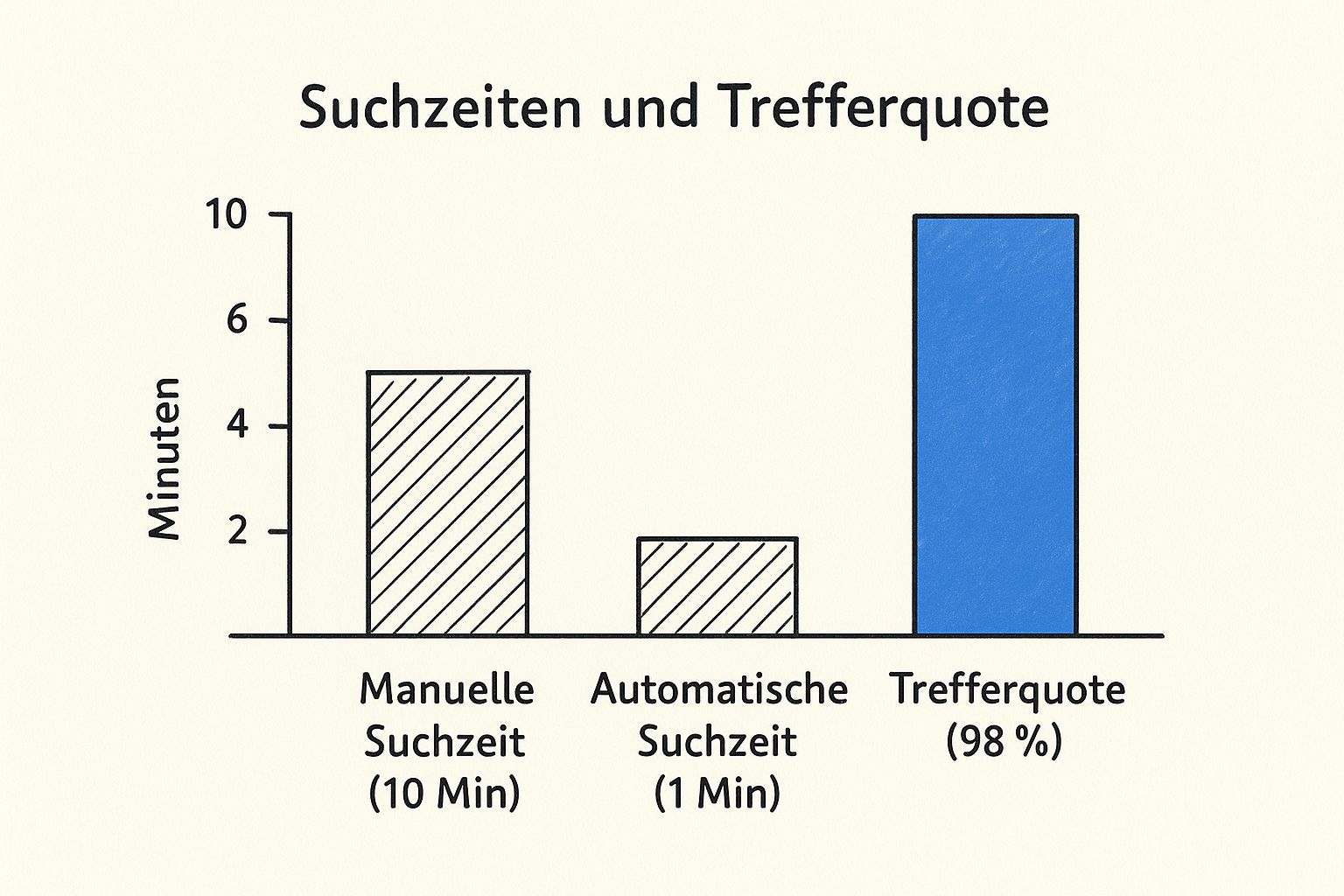
Die Daten sprechen für sich: Spezialisierte Tools reduzieren die Suchzeit drastisch – in diesem Beispiel um beeindruckende 90 %. Gleichzeitig liefern sie mit einer Trefferquote von 98 % weitaus zuverlässigere Ergebnisse.
Die Wahl des richtigen Werkzeugs hängt also ganz von Ihrem Arbeitsalltag ab:
Für den gelegentlichen Gebrauch: Hier reichen oft die Bordmittel oder ein guter, kostenloser PDF-Reader.
Für Power-User und Unternehmen: Eine Investition in eine Desktop-Anwendung mit OCR und erweiterten Filtern rechnet sich schnell. Die gewonnene Zeit und die höhere Genauigkeit sind Gold wert.
Für integrierte Arbeitsabläufe: Wenn die PDF-Suche nur ein Schritt in einem größeren Prozess ist, sind automatisierte Plattformen die logische Konsequenz.
Letztlich geht es darum, ein Werkzeug zu finden, das Ihnen lästige Sucharbeit abnimmt, damit Sie sich auf das konzentrieren können, was wirklich zählt: die Analyse der gefundenen Informationen und die daraus resultierenden Entscheidungen.
Wenn die einfache Suche nicht mehr reicht: Dokumentenprozesse mit KalemiFlow automatisieren
Für Unternehmen ist das Suchen in PDFs oft nur der allererste Schritt. Spätestens wenn das Durchsuchen von PDF-Dokumenten Teil eines größeren, sich ständig wiederholenden Prozesses wird – denken Sie nur an die tägliche Rechnungsprüfung oder die Verwaltung von Verträgen –, stoßen manuelle Methoden und Standard-Tools schnell an ihre Grenzen. Genau an diesem Punkt beginnt die echte Automatisierung.
Hier kommen spezialisierte Lösungen wie KalemiFlow ins Spiel, die weit mehr können als nur eine simple Suchfunktion anzubieten. Es geht dann nicht mehr darum, ein bestimmtes Dokument zu finden, sondern darum, die Informationen darin intelligent zu nutzen und ganze Arbeitsabläufe zu beschleunigen.
Der eigentliche Wert liegt nicht im Auffinden eines Dokuments. Er liegt in der automatischen Extraktion, Klassifizierung und Weiterverarbeitung der Daten, die darin stecken. Das ist der Sprung von der reinen Suche zur intelligenten Prozessautomatisierung.
Mehr als nur eine Suchleiste
Plattformen wie KalemiFlow sind darauf ausgelegt, ganze Dokumenten-Workflows von Grund auf zu verändern. Stellen Sie sich einen typischen Arbeitsalltag vor: Täglich landen hunderte Eingangsrechnungen als PDF in Ihrem Postfach. Statt jede einzelne manuell zu öffnen, zu prüfen und die Daten mühsam abzutippen, übernimmt eine KI-gestützte Technologie diese Aufgaben für Sie.
Automatische Klassifizierung: Das System erkennt auf den ersten Blick, ob es sich um eine Rechnung, einen Lieferschein oder einen Vertrag handelt. Kein manuelles Sortieren mehr.
Intelligente Datenextraktion: Wichtige Informationen wie Rechnungsnummer, Betrag, Datum oder Lieferant werden zielsicher ausgelesen – ganz ohne menschliches Zutun.
Nahtlose Integration: Die ausgelesenen Daten werden überprüft und direkt an die Systeme übergeben, wo sie hingehören, sei es Ihr ERP oder das Buchhaltungsprogramm.
Diese Art der Automatisierung spart nicht nur enorm viel Zeit. Sie eliminiert auch eine der häufigsten Fehlerquellen im Büro: die manuelle Dateneingabe. Die Datenqualität verbessert sich spürbar, während die Bearbeitungszeit pro Dokument auf einen Bruchteil schrumpft.
So sieht der Workflow in der Praxis aus
Nehmen wir das klassische Beispiel der Rechnungsbearbeitung. Ein Prozess, der früher Stunden in Anspruch nehmen konnte, ist plötzlich in wenigen Minuten erledigt. Die Software liest die Rechnungsdaten aus, gleicht sie mit vorhandenen Bestellungen ab und bereitet alles für die finale Freigabe und Buchung vor.
Das Ergebnis ist eine saubere, strukturierte Übersicht, in der alle Dokumente nach Status, Typ oder Datum sortiert sind – sofort durchsuchbar und jederzeit nachvollziehbar.
Mitarbeiter müssen ihre Zeit nicht länger mit stupider Dateneingabe verschwenden. Stattdessen können sie sich auf das konzentrieren, was wirklich zählt: die inhaltliche Prüfung und die Bearbeitung von Ausnahmefällen.
PDF-Suche: Die häufigsten Fragen aus der Praxis
Wer regelmäßig mit PDFs arbeitet, stößt früher oder später auf dieselben Fragen. Mal klemmt die Technik, mal ist man sich unsicher, wie man am schnellsten zum Ziel kommt. Hier habe ich die Antworten auf die häufigsten Knackpunkte für Sie zusammengestellt – ganz praktisch und direkt aus der Erfahrung.
Warum findet die Suche in meinem gescannten PDF nichts?
Ah, der Klassiker. Das ist ein Problem, das fast jeder schon einmal hatte. Der Grund ist eigentlich ganz einfach: Ihr PDF ist in diesem Fall kein echtes Textdokument, sondern im Grunde nur ein Foto. Stellen Sie es sich so vor, als hätten Sie eine Buchseite abfotografiert. Sie können die Wörter zwar lesen, aber für Ihren Computer sind das nur bedeutungslose Bildpunkte, keine durchsuchbaren Buchstaben.
Damit so ein Dokument durchsuchbar wird, braucht es einen kleinen, aber entscheidenden Trick: OCR, kurz für Optical Character Recognition (Texterkennung). Eine Software mit OCR-Funktion schaut sich das "Foto" an, erkennt die Buchstabenformen und wandelt sie in echten, maschinenlesbaren Text um. Viele moderne PDF-Programme haben das bereits an Bord, sodass Sie Ihre gescannten Archive mit wenigen Klicks zum Leben erwecken können.
Kann ich auch mehrere PDFs auf einmal durchsuchen?
Ja, auf jeden Fall! Und genau hier liegt der größte Hebel, um richtig Zeit zu sparen. Es ist schlichtweg ineffizient, jedes Dokument einzeln zu öffnen und zu durchsuchen. Schon die Bordmittel von Windows (über die erweiterte Suche im Explorer) und macOS (mit der fantastischen Spotlight-Suche) können das für Sie erledigen, vorausgesetzt, die Ordner sind für die Suche indiziert.
Wenn Sie aber wirklich präzise Ergebnisse brauchen und mehr Kontrolle wollen, führt kaum ein Weg an spezialisierten Tools wie Adobe Acrobat Pro vorbei. Damit können Sie gezielt ganze Ordnerstrukturen oder sogar Netzlaufwerke nach einem bestimmten Begriff durchforsten – ein echter Game-Changer für große Projekte.
Der wahre Effizienzsprung kommt in dem Moment, in dem Sie aufhören, in einzelnen Dateien zu denken. Betrachten Sie Ihr gesamtes digitales Archiv als eine einzige, riesige Wissensdatenbank, in der Sie jederzeit alles finden.
Wie kann ich meine Suchergebnisse präziser machen?
Nichts ist frustrierender, als in einer Flut irrelevanter Treffer zu ertrinken. Zum Glück bieten die meisten besseren Suchfunktionen ein paar einfache, aber extrem wirkungsvolle Stellschrauben.
Suchen Sie nach exakten Phrasen: Anstatt nur lose nach Wörtern zu suchen, packen Sie den Begriff in Anführungszeichen. Eine Suche nach "Vertrag vom 15. Mai" liefert nur Treffer, in denen genau diese Wortfolge vorkommt.
Achten Sie auf Groß- und Kleinschreibung: Ein kleines Häkchen mit großer Wirkung. Wenn Sie gezielt nach Eigennamen oder spezifischen Abkürzungen suchen, schließt das viele Zufallstreffer aus.
Nutzen Sie die Filter: Oft kann man die Suche einschränken, zum Beispiel nur auf Kommentare, Lesezeichen oder die Metadaten der Datei. Das ist ideal, um den Kontext zu verfeinern.
Sind Online-Tools für die PDF-Suche sicher?
Bei Online-Diensten ist immer eine gesunde Portion Skepsis angebracht. Für unkritische Dokumente, wie zum Beispiel einen öffentlichen Forschungsbericht, können sie super praktisch sein. Aber sobald es um vertrauliche Informationen geht, sollten die Alarmglocken schrillen. In dem Moment, in dem Sie eine Datei hochladen, geben Sie die Kontrolle darüber aus der Hand.
Meine klare Empfehlung: Für alles, was sensibel ist – Verträge, Finanzdaten, persönliche Unterlagen –, ist eine lokale Desktop-Anwendung immer die bessere und sicherere Wahl. Die Dokumente verlassen Ihren Rechner nicht. Achten Sie auf transparente Datenschutzrichtlinien, wie wir sie zum Beispiel in unseren Informationen zum Umgang mit Daten bei KalemiFlow darlegen. So können Sie sicher sein, dass Ihre Informationen auch wirklich Ihre bleiben.
Möchten Sie Dokumente nicht nur durchsuchen, sondern Ihre gesamten Arbeitsabläufe intelligent gestalten? Finden Sie heraus, wie KalemiFlow Ihnen dabei helfen kann, Daten aus PDFs automatisch zu extrahieren und weiterzuverarbeiten. Besuchen Sie uns auf https://kalemiflow.de und entdecken Sie die Möglichkeiten.